|
Značilni prerez stavbe |

|

|
|
Značilni prerez stavbe |
|
|
Značilni prerez stavbe je skica, na kateri se označi karakteristične višine stavbe. Je sestavni del obrazca K-2. Primer značilnega prereza stavbe je prikazan na spodnji sliki.
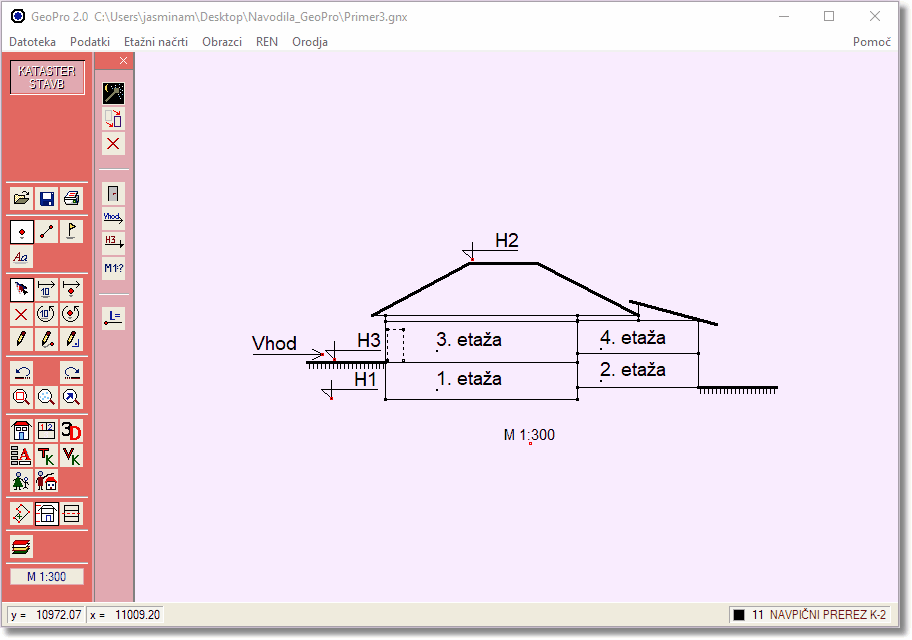
Orodja
Grafično okno za risanje značilnega prereza stavbe odprete s klikom na gumb Značilni prerez  . Odpre se dodatna orodna vrstica oz. stolpec s sledečimi orodji:
|
Čarovnik |
Čarovnik za konstruiranje prereza. |
|
Kopiraj |
Kopiranje navpičnega prereza iz značilnega prereza ali v značilni prerez (kopiranje celotne vsebine razen kot). |
|
Briši |
Brisanje vse grafike navpičnega prereza. |
|
Vrata |
Dodajanje vrat na skico. |
|
Vhod |
Dodajanje oznake za vhod na skico. |
|
Kota |
Dodajanje kot na skico. |
|
Konstrukcija |
Konstrukcija linij z interaktivnim vpisovanjem dolžine. |
Grafiki je namenjen sloj 11 NAVPIČNI PREREZ K-2.
Postopek izdelave značilnega prereza
Značilni prerez stavbe lahko konstruirate na tri načine:
| • | ročno z dodajanjem posameznih elementov (linij, vrat, kot in vhoda), |
| • | s kopiranjem prereza etaž ali |
| • | s čarovnikom za konstruiranje prereza. |
Če izhajate iz prazne slike, je najpreprosteje uporabiti čarovnika za konstruiranje prereza. Odprete ga s klikom na gumb Čarovnik  .
.
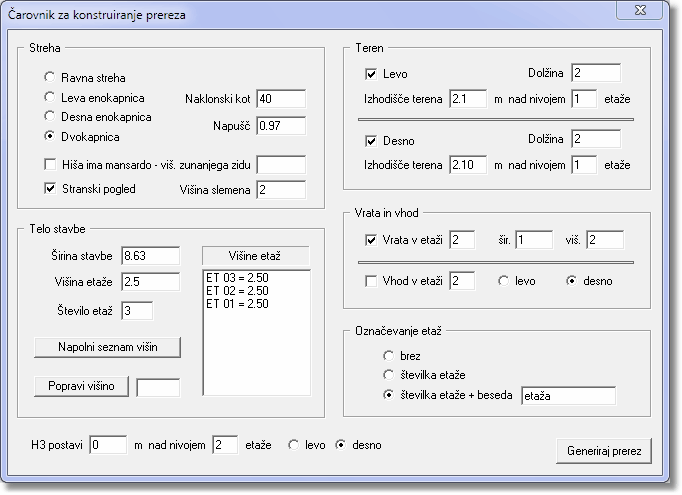
Nastavite ustrezne parametre glede na dejansko stanje v naravi, nato kliknite na gumb Generiraj prerez. Dobljeno skico lahko popravite s ponovnim zagonom čarovnika, ki si je shranil zadnje nastavitve ali pa z interaktivnim dodajanjem posameznih elementov. To naredite tako, da izberete element Vrata  , Vhod
  ali Kota
  in orodje Risanje
  ali Digitalizacija
  ter kliknite na želeno mesto na skici.
|
Za konstrukcijo linij uporabite orodje Konstrukcija  v kombinaciji z orodjem za Digitalizacijo . Na dnu orodne vrstice se pojavi polje za vnos dolžine povezave. Vtipkajte dolžino, v grafičnem oknu pa pokažite le smer.


